
Ist eure Begeisterung für ISOTYPE (International System Of Typographic Picture Education) nach den letzten #visdo Artikeln rund um die „Bildsprache aus Wien“ geweckt? Wollt ihr eigene Diagramme im Stil von ISOTYPE erstellen und fragt euch wie? Seid ihr auf der Suche nach praktischen Tipps zur Umsetzung?
Willkommen zum der neuen #visdo Ausgabe (Konfettiregen und Trommelwirbel müsst ihr euch dazudenken) – hier seid ihr genau richtig. Ich werde euch das Werkzeug an die Hand geben, um selbst Diagramme gestalten zu können und habe dafür sogar ein kleines Geschenk vorbereitet. Seht selbst…
„isomatic“ online Baukasten
Bei meinen Recherchen habe ich ein online Tool gefunden, das ich euch nicht vorenthalten will: isomatic.
Das Tool wurde bereits 2015 von Lisa Borgenheimer und Sebastian Huber, zwei Studierende aus Augsburg, entwickelt (hier ein Artikel dazu). Damit könnt ihr ISOTYPE-Grafiken direkt im Browser erstellen – ganz ohne Spezialsoftware. Besonders charmant: Wenn sich die Daten ändern, kann man die Zahlen einfach anpassen – das Layout bleibt bestehen.
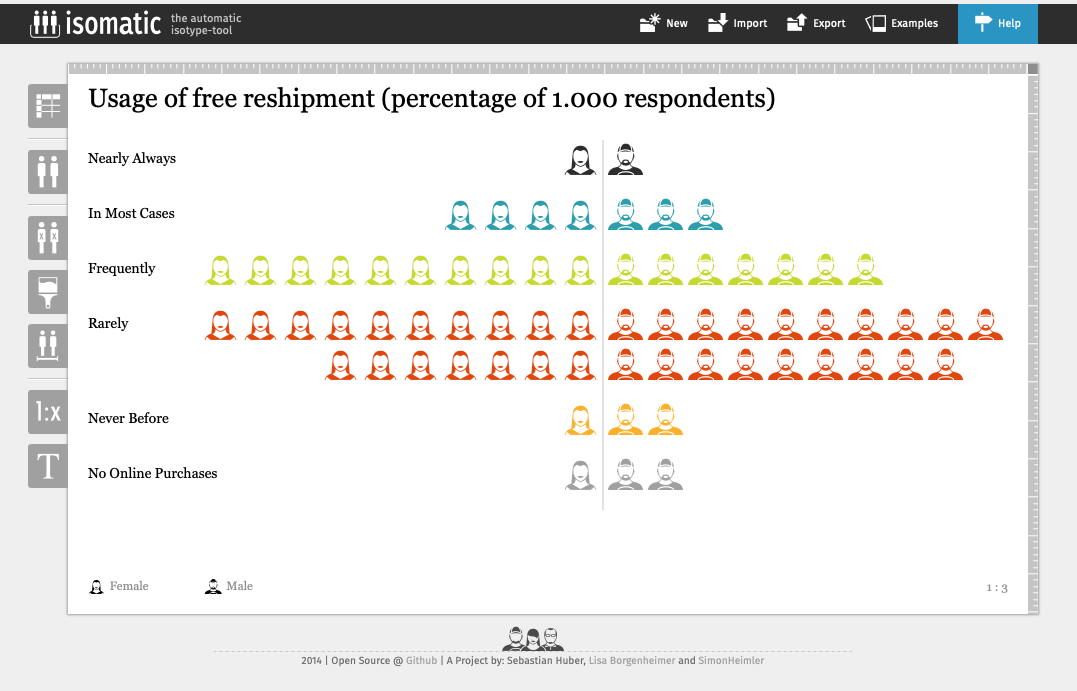
Isomatic ist kostenlos, exportiert als SVG oder JSON, und lässt sich problemlos in Illustrator weiterbearbeiten. Mir persönlich waren die Optionen bei der Formatierung zu rigide: es gibt leider nicht so viele Icons zur Auswahl und ich habe keine Möglichkeit gefunden eigene Icons hochzuladen. Dennoch: wenn es mal super schnell gehen soll, ist das Tool super.
Ein Diagramm mit Excel erstellen
Wer den größtmöglichen Spielraum bei der Gestaltung haben will, baut die Diagramme am besten selbst. Zur Erinnerung: Im #visdo: Diagramme erstellen, aber richtig haben wir uns bereits einmal damit beschäftigt, was gute Diagramme ausmacht.
Das Erstellen ist beim ersten Mal zugegeben etwas Arbeit, aber man kann dann die einmal erstellte Vorlage super Wiederverwenden. Hier ist die Schritt-für-Schritt-Anleitung:
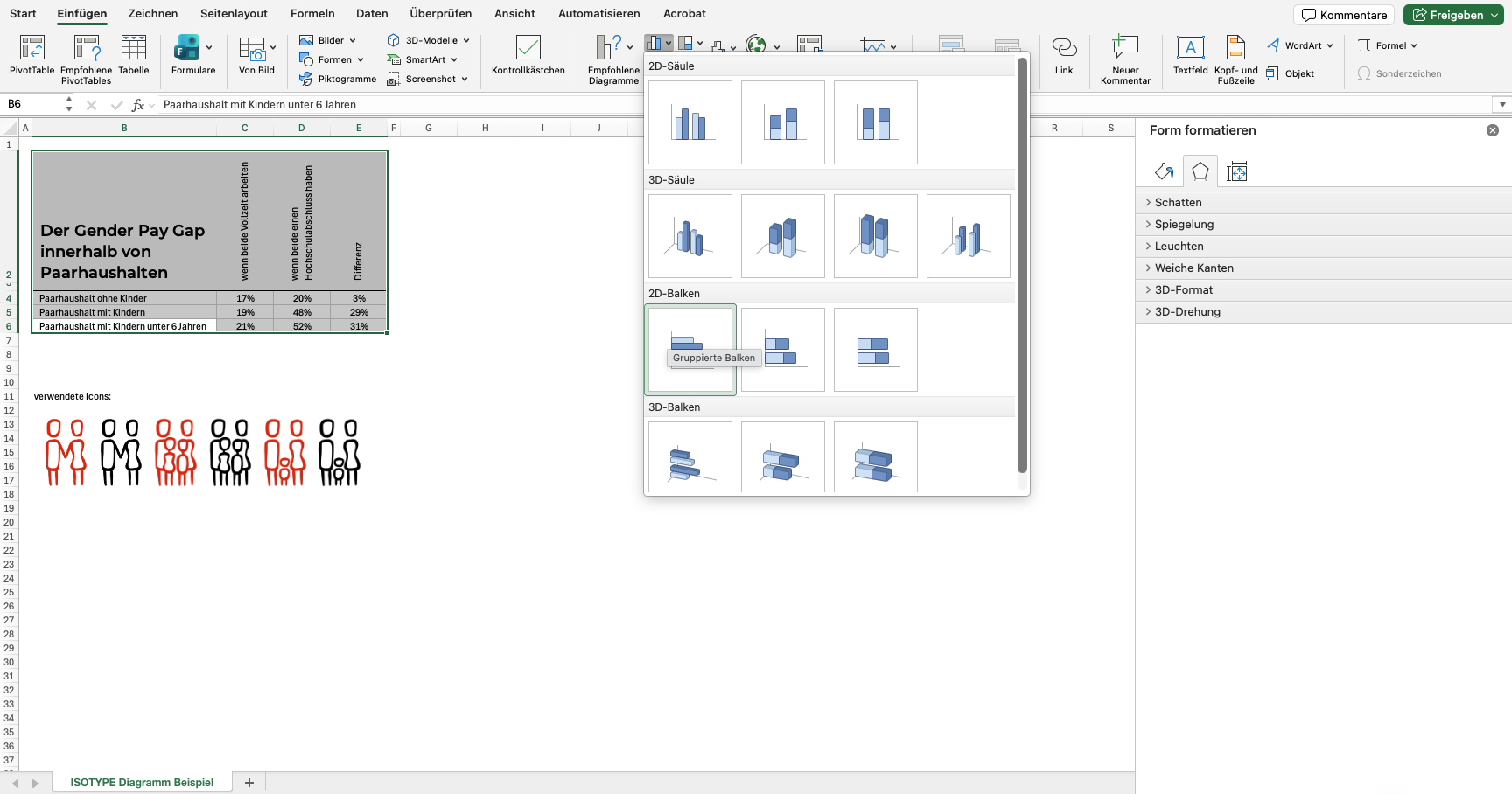
1. Balkendiagramm erstellen
- Daten eingeben und Zeilen und Spalten beschriften
- Daten markieren
- Einfügen > Diagramme > Balkendiagramm (gruppierter Balken).
2. Icons auswählen
Es gibt viele Quellen für Icons:
- The Noun Project – eine große online Datenbank mit Icons
- Icons selbst zeichnen – nützliche Tipps dazu gibts in folgenden visdo Beiträgen:
#visdo: Symbole zeichnen – Ganz konkret für Gewerkschaften!
#visdo: Nützliche Symbole step by step
#visdo: Digitales Zeichnen - Microsoft bietet direkt in Excel auch Icons an: Einfügen > Icons
Ich habe euch in dem Beispiel-Excel ein paar Icons selbst gezeichnet am iPad und dann ins Excel importiert. Diese könnt ihr gerne nutzen 🙂
3. Icon in Diagramm einfügen
- Gewünschtes Icon auswählen und mit Strg + C in die Zwischenablage legen
- Klick auf den gewünschten Balken im Diagramm (beim ersten Klick wird die gesamte Gruppe ausgewählt – mit dem zweiten Klick kann man einen einzelnen Balken auswählen, wenn man verschiedene Icons zuweisen möchte).
- Icon mit Strg + V aus der Zwischenablage einfügen
- Datenreihen formatieren….
Im Menü rechts klicken auf das Füllung & Linie-Symbol (Eimer)
WICHTIG: die Option Stapeln wählen
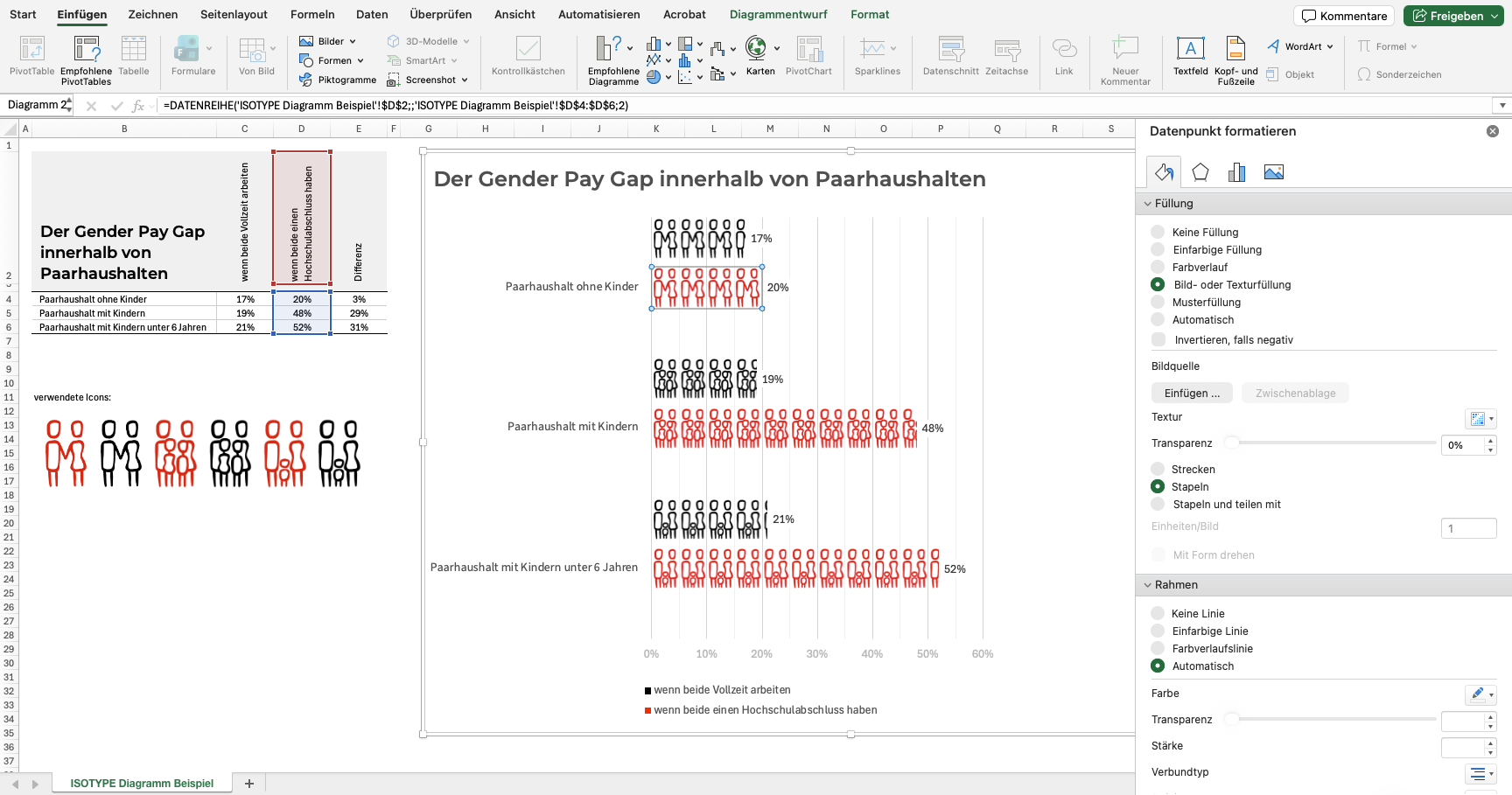
Hinweis: Standardmäßig ist „Strecken“ eingestellt, was das Bild verzieht. „Stapeln“ wiederholt das Bild für jeden Datenpunkt.
Tipps & Tricks für das Tun
Hier noch ein paar Tipps, was mit beim Zeichnen der Icons aufgefallen ist (und dazu geführt hat, dass ich die Bilder mehrmals machen musste – was ich euch ersparen will):
Icons vereinheitlichen: Es ist leichter die Balken nachher schön zu formatieren, wenn alle verwendeten Icons gleich breit sind.
Icons zuschneiden: Die Icons sollten vor dem Importieren bereits auf eine passende Größe zugeschnitten werden.
Farbvarianten anlegen: Für verschiedene Kategorien kann es Sinn machen, die Icons in verschiedenen Farben vorzubereiten.
4. Skalierung anpassen (optional)
Falls die Icons zu klein oder zu groß sind, könnt ihr die Anzahl der Einheiten pro Icon unter „Stapeln und skalieren mit“ anpassen. Ein Wert von 1 bedeutet ein Icon pro Datenwert (z.B. 10 Einheiten = 10 Icons). Bei mir hat das mit Prozentwerten leider in der Praxis nicht so gut geklappt, wie es in der Theorie sollte. Wenn man mit ganzen Zahlen arbeitet, dann funktioniert die Funktion aber sehr gut.
5. Formatierung optimieren
Zum Schluss kann man noch mit der Formatierung spielen, um ein möglichst übersichtliches Diagramm zu gestalten.
Abstandsbreite: Datenreihen formatieren > Reihenoptionen (Balken-Symbol) > Abstandsbreite verändern (z.B. auf 50-100%).
Kategorien in umgekehrter Reihenfolge: Um die Daten von oben nach unten zu sortieren, Rechtsklick auf die vertikale Achse > Achse formatieren > Haken bei Kategorien in umgekehrter Reihenfolge setzen.
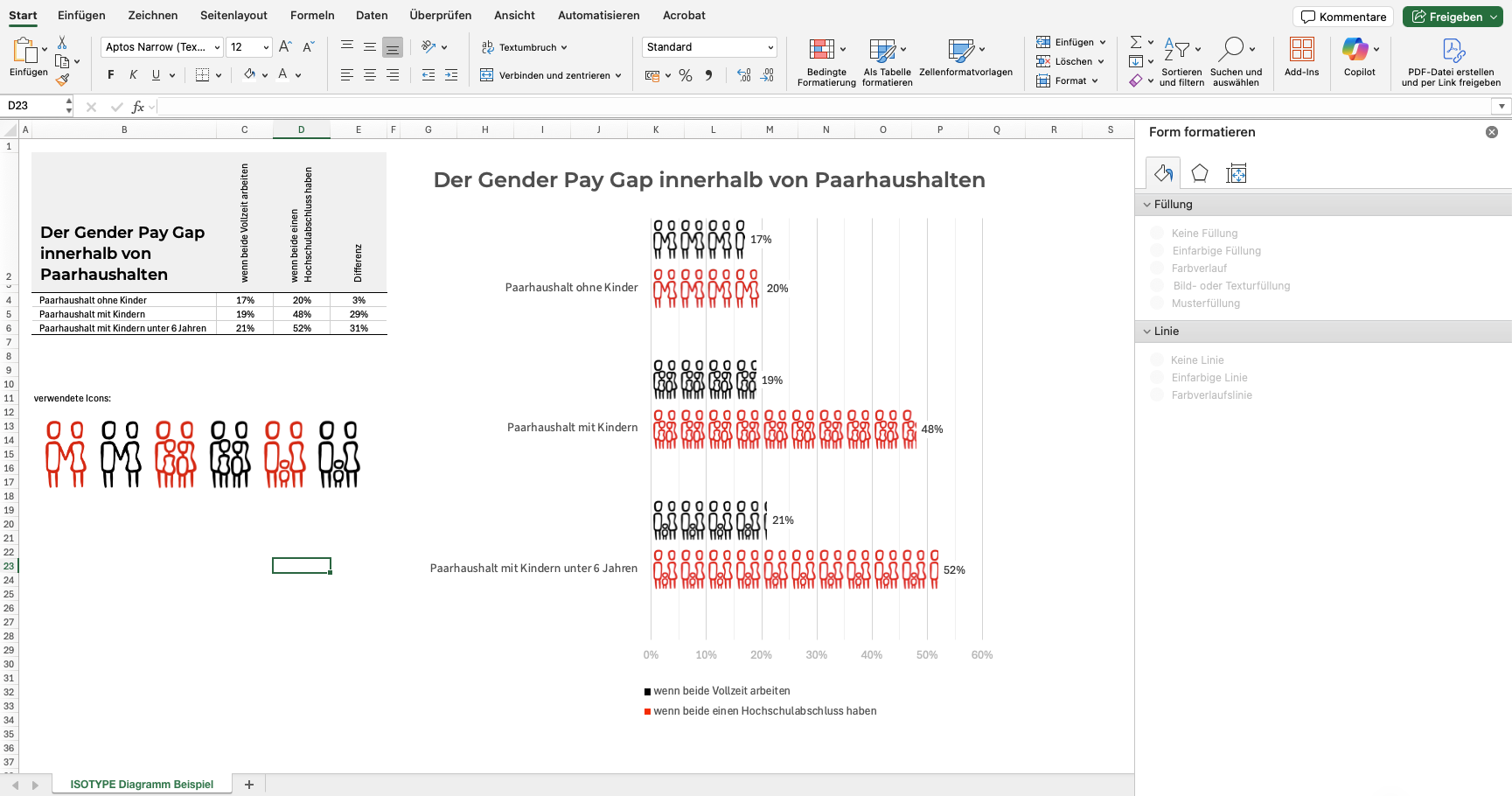
Vorlage zum Weiterbauen
Um euch die Arbeit zu erleichtern, könnt ihr hier die Excel Vorlage, die ich erstellt habe, herunterladen und braucht nur mehr eure eigenen Icons und Werte einfügen:
ISOTYPE analog
Die Prinzipien lassen sich aber auch am Flipchart oder an der Pinnwand gut umsetzen. Druckt euch passende Icons einfach in mehrfacher Ausführung aus und klebt oder pinnt sie dann in der gewünschten Anzahl ans Papier.
Ihr könnt auch die Teilnehmer:innen in Gruppen arbeiten und mit den Vorlagen eigene Diagramme erstellen lassen oder zur Aktivierung ein Ratespiel machen, bei dem die Gruppe versuchen soll, die richtigen Werte einer Statistik zu erraten (indem sie die passende Anzahl an Icons auflegen).
Lasst eure Phantasie spielen. Und erzählt gerne in den Kommentaren von euren Experimenten. Viel Freude beim Ausprobieren und bis bald, wenn wir uns der Frage widmen: Wie kann man mit ISOTYPE Sprachbarrieren überbrücken?
Autorin: Lana Lauren
Lust auf mehr? Zu allen Beiträgen der #visdo-Serie kommst du HIER!


Dieses Werk ist lizenziert unter einer Creative Commons Namensnennung-NichtKommerziell-Weitergabe unter gleichen Bedingungen unter gleichen Bedingungen 3.0 Österreich Lizenz.
Volltext der Lizenz