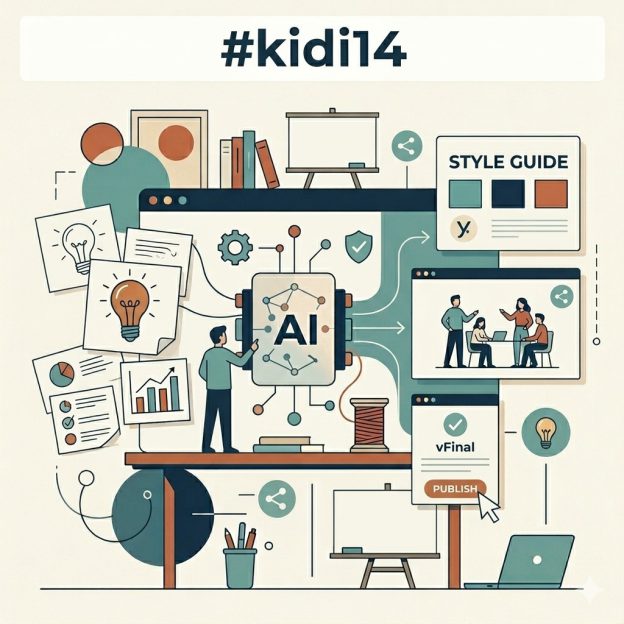
Mein Prompt: „Erstelle ein Bild für eine interaktive Gruppenarbeit.“ Mein Ergebnis: nett. Aber verwenden? Nein.
Ich ertappe mich selbst immer wieder: erstes halbwegs passendes Bild, rein in die Folie, weiter. Ob es etwas auslöst? Keine Zeit zu fragen. Das Problem liegt selten an der KI. Es liegt daran, wie wir Bilder in Lernunterlagen denken.
Gute Bilder lösen etwas aus, irritieren oder strukturieren. Schlechte werden übersehen. In diesem Beitrag schauen wir genauer hin. Du lernst, wie du Bildprompts so formulierst wie eine Fotografin, Bilder gezielt veränderst statt neu zu starten. Und wie du einen persönlichen Bildstil entwickelst, der deine Lernunterlagen aus einem Guss macht.
| Nach diesem Beitrag kannst du … • Bildprompts gezielter formulieren statt auf Zufall zu hoffen. • KI-Bilder so einsetzen, dass sie Lernprozesse aktiv unterstützen. • Einen visuellen Stil entwickeln, der zu dir und deiner Organisation passt. |
Wann macht ein Bild in Lernunterlagen wirklich Sinn?
Bevor wir über Tools reden, ein kurzer Realitäts-Check.
Ich habe in meinem Trainer-Leben gelernt: Ein Bild, das keine Funktion erfüllt, macht die Folie nicht besser. Es macht sie unruhiger. Bilder helfen dann, wenn sie konkret etwas tun:
| Einstieg: Ein irritierendes Bild, das ein Gespräch auslöst Zwei Personen sitzen im selben Raum, arbeiten aber komplett isoliert. Frage: „Wo erlebst du das im Arbeitsalltag?“ |
| Reflexion: Eine Metapher, die Diskussion öffnet Eine Brücke zwischen zwei Ufern für das Thema Wissenstransfer. |
| Verständnis: Komplexes visuell vereinfachen Statt Text: eine einfache Grafik zu Rollen im Lernprozess. |
| Struktur: Abläufe sichtbar machen 3-Schritte-Visualisierung für einen Beratungsprozess. |
Wenn du kein klares „Warum“ hast: Lass das Bild weg.
Schritt 1: Denke wie eine Fotografin
Viele starten so: „Erstelle ein Bild für Gruppenarbeit.“
Das Problem: zu unklar. Eine Fotografin denkt nicht in Schlagworten. Sie denkt in Szenen. Was passiert genau? Wer ist zu sehen? Wo? Welche Stimmung?
Mit dieser Brille wird aus dem Ausgangsprompt zum Beispiel:
„Zwei Erwachsene diskutieren vor einem Whiteboard in einem hellen Seminarraum, eine Person zeigt auf eine Skizze, die andere widerspricht. Eine konzentrierte aber konstruktive Stimmung, realistischer Fotostil, weiches Licht“.
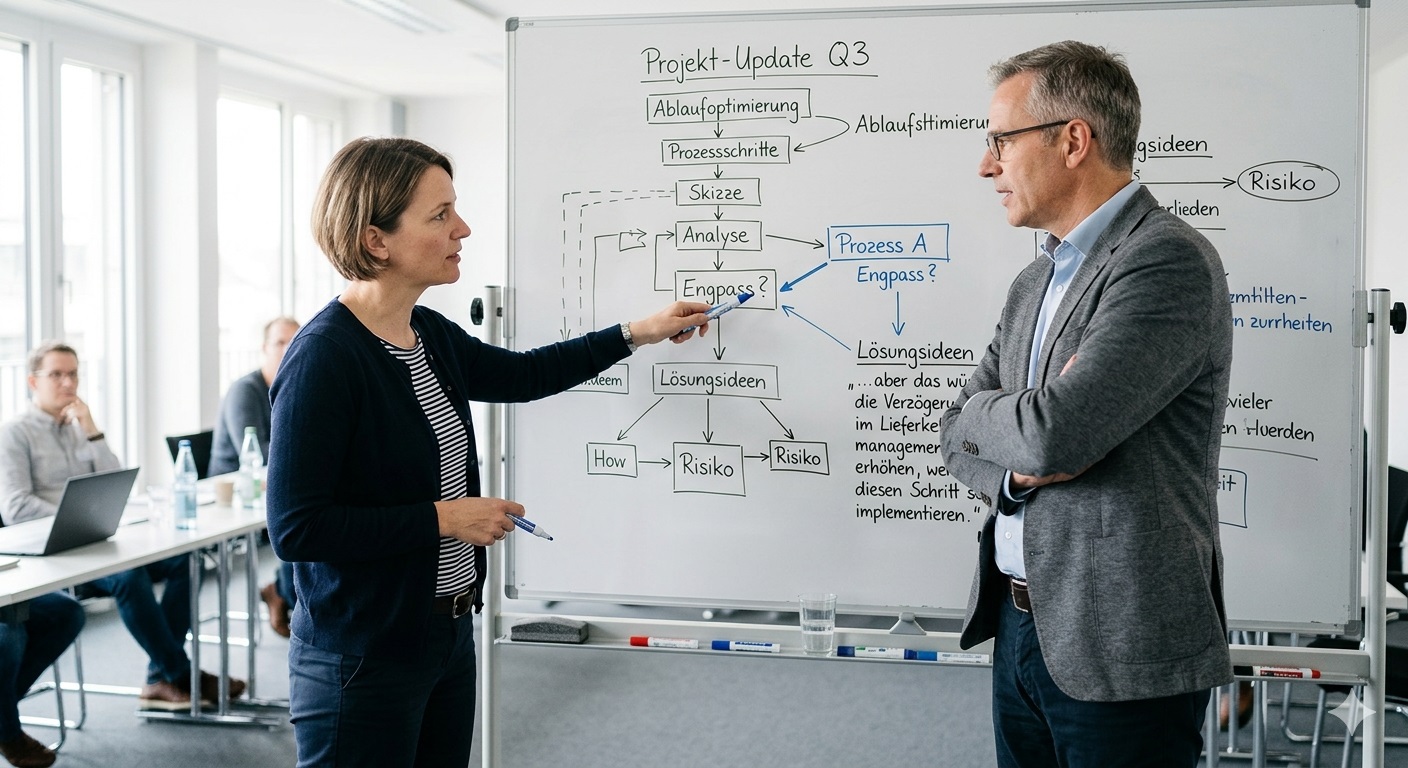
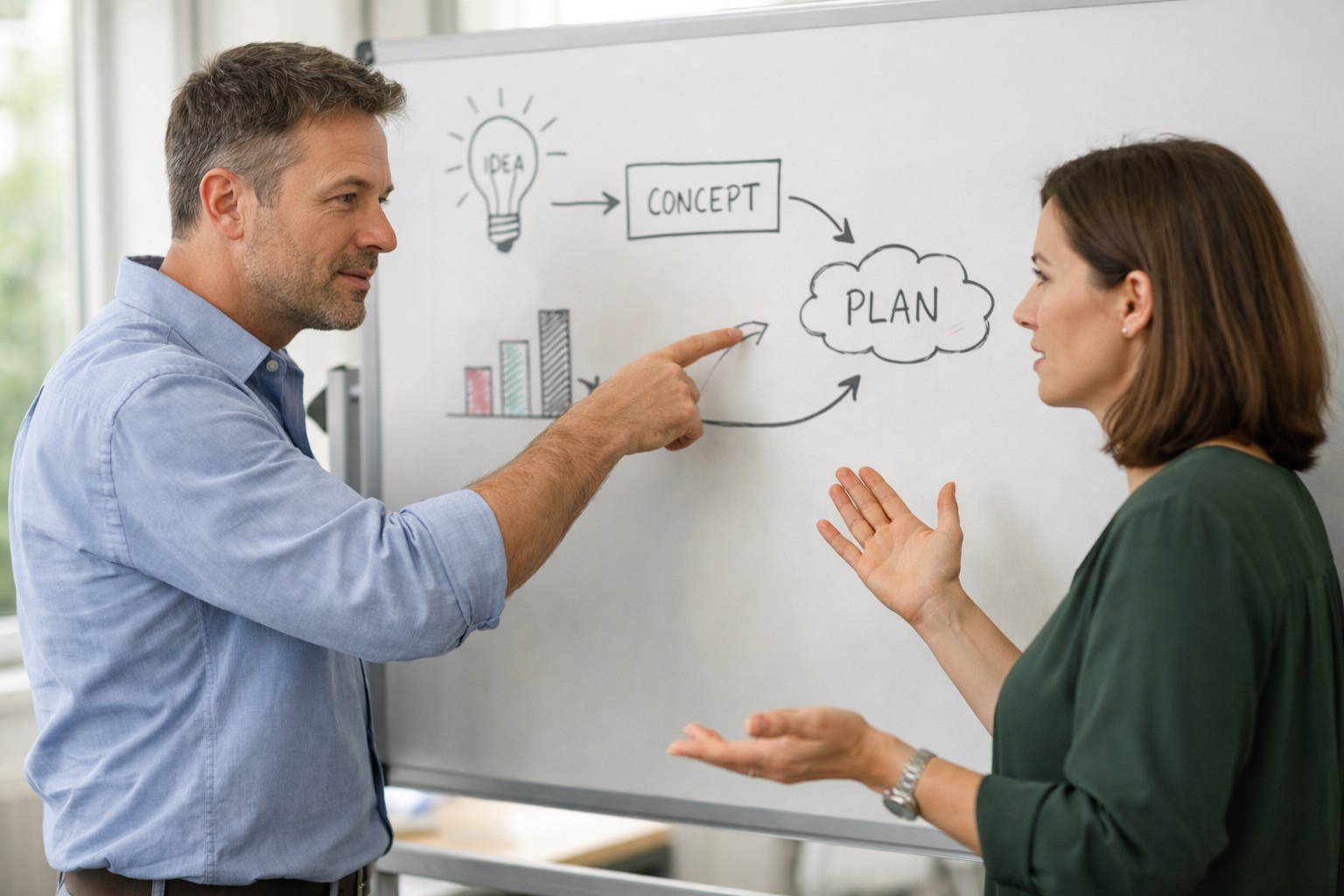
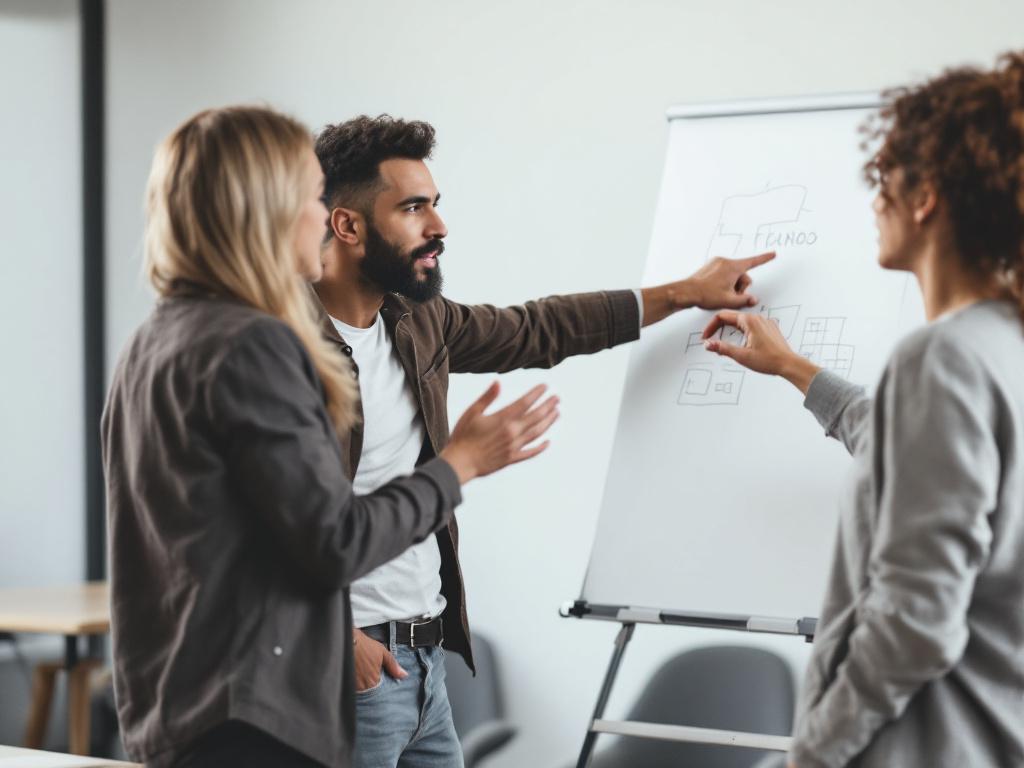
Vier Fragen helfen dir für gute Bildprompts:
1. Medium: Foto, Illustration oder Piktogramm?
2. Motiv und Aktivität: Wer macht was genau?
3. Umgebung: Seminarraum, Betrieb, Café, draußen?
4. Atmosphäre: Konzentriert, kontrovers, offen, leicht?
| 🔧 Tipp 1: Lass dir deinen Prompt verbessern |
| Du kommst nicht weiter? Schreib grob, was du willst und ergänze: „Optimiere meinen Prompt für ein Bild.“ Das Ergebnis überarbeitest du, dann startest du die Bildgenerierung. Das spart Zeit und bringt viel bessere Resultate. |
| 🔧 Tipp 2: Thinking-Modus in Gemini |
| Bevor das Bild entsteht, denkt Gemini deinen Prompt durch. Es plant, löst Widersprüche auf. Ich nutze das gezielt für komplexere Szenen, Text im Bild oder Infografiken. Gemini App → Bild erstellen → Thinking-Modus wählen. Achtung: tägliche Limits in der kostenlosen Version. |
Schritt 2: Gezielt verändern statt neu generieren
Ein gutes Bild entsteht selten beim ersten Versuch.
Die Stärke von ChatGPT und Gemini liegt inzwischen darin, Bilder gezielt zu verändern, statt jedes Mal von vorne zu starten. Bild öffnen → Bereich markieren → Veränderung per Prompt beschreiben.

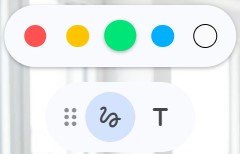
| Zum Beispiel: „Füge einen Laptop auf dem Tisch hinzu“ „Ändere die Kleidung auf neutralere Farben“ „Reduziere visuelle Elemente, mehr Weißraum“ „Ersetze die Person rechts durch eine ältere Frau“ |
Das klingt simpel. Macht aber einen riesigen Unterschied. Du bekommst als Ergebnis im Regelfall ein Bild, das nicht völlig neu generiert wird, sondern deine Detailveränderungen übernimmt.
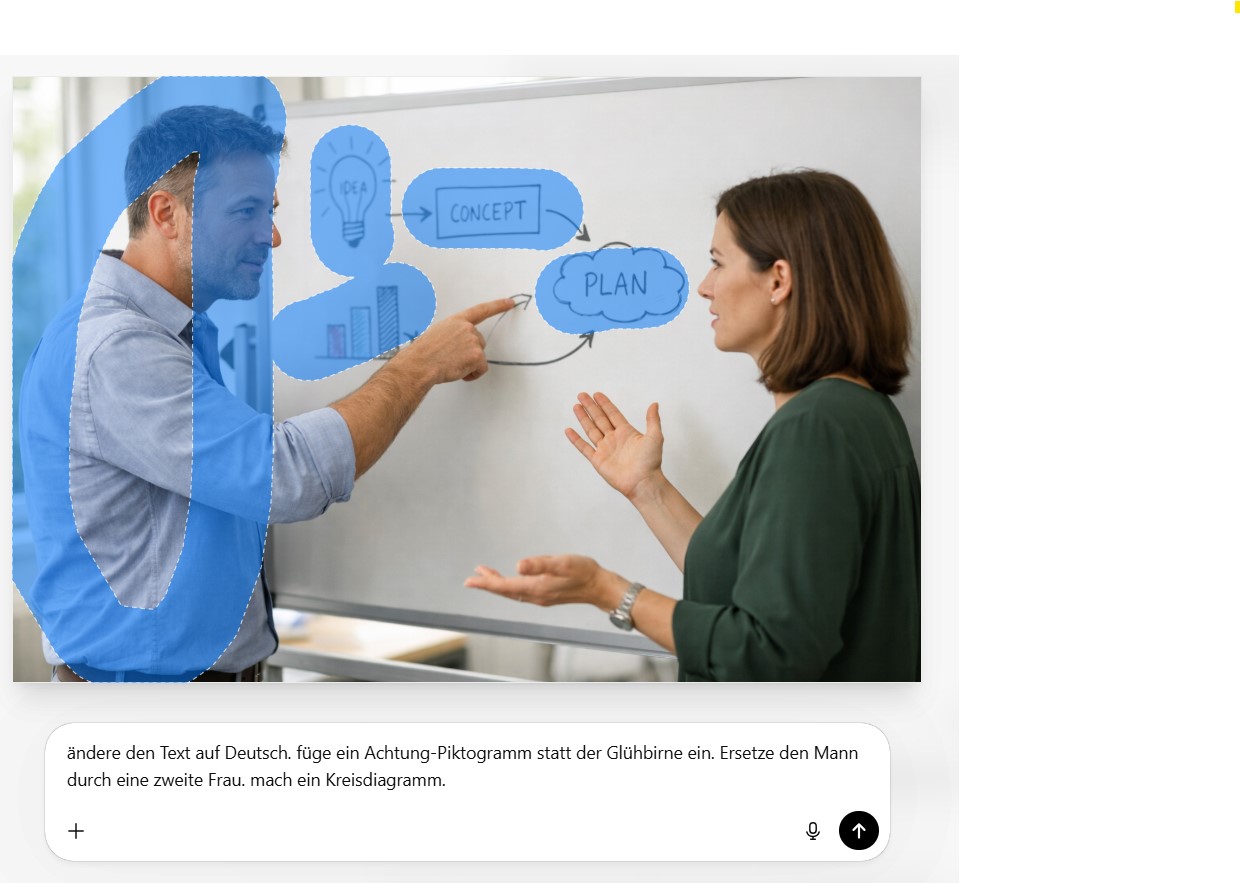
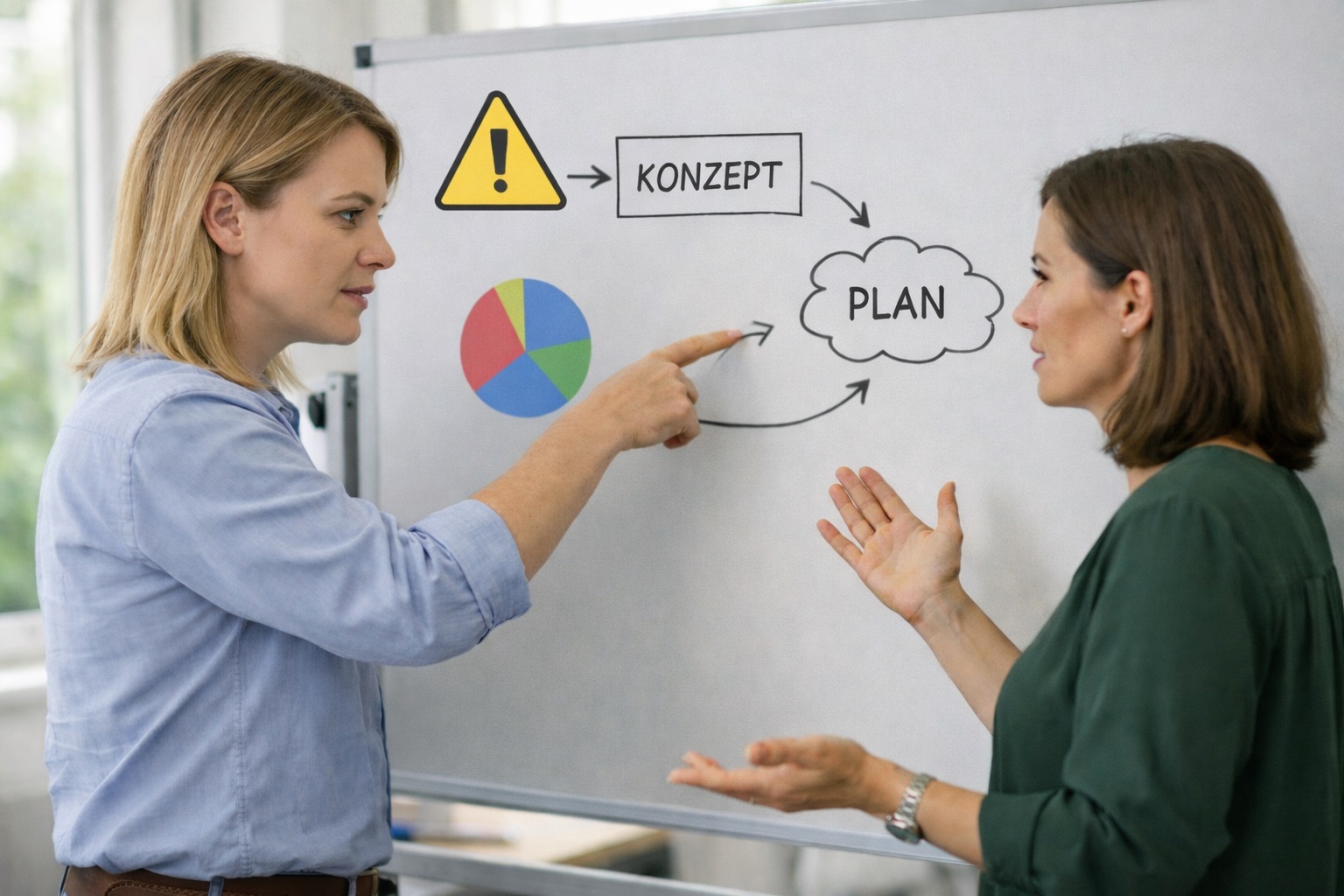
Das habe ich im Bild geändert: Ändere den Text auf Deutsch. Füge ein Achtung-Piktogramm statt der Glühbirne ein. Ersetze den Mann durch eine zweite Frau. Mach ein Kreisdiagramm.
| ⚠️ Datenschutz & Verwendbarkeit KI-generierter Bilder |
| ChatGPT und Gemini verarbeiten Eingaben auf US-Servern. Keine vertraulichen Inhalte eingeben. Das gilt besonders für betriebliche und gewerkschaftliche Kontexte. KI generierte Bilder sind meist frei verwendbar, aber die Rechtslage ist noch nicht abschließend geklärt. Ausführlicheres gibt’s in #kidi_05: Was bedeutet der AI Act für die Erwachsenenbildung?. Sehr empfehlenswert ist, KI-Bilder in Lernmaterialien zu kennzeichnen, z.B. Generiert mit Gemini. Umso mehr, wenn ein Bild sehr realistisch wirkt. |
Schritt 3: Einen Stil entwickeln und ihn konsequent nutzen
Das nervt mich an meinen eigenen Unterlagen am meisten: Bilder, die nicht zusammenpassen. Ein realistisches Foto neben einer Illustration neben einem Clipart. Kein roter Faden. Das wirkt unruhig und lenkt vom Inhalt ab.
Die Lösung: Einmal einen Stil definieren, und diesen konsequent einsetzen. Zum Beispiel: flaches 2D-Design, 2–3 Hauptfarben, klare Formen, viel Weißraum.
Diesen Stil kannst du in einem persönlichen KI-Assistenten hinterlegen: z.B. als „Gem„ in Google Gemini (→ #kidi06 zur Erstellung von KI-Assistenten in Mistral). Googles Bildmodell Nano Banana liefert top Ergebnisse und Gems sind auch im kostenlosen Konto möglich (im Kontrast zu GPTs in ChatGPT).
TIPP
Du gestaltest ein Training für Betriebsrät:innen. Statt gemischter Stockbilder nutzt du durchgehend einfache Illustrationen, die gleiche Farbwelt wie deine Präsentation und wiederkehrende Symbole, z.B. Sprechblasen für Diskussion. Das Ergebnis: Lernunterlagen wirken aus einem Guss.
| 🔧 System-Prompt – Gewerkschaftliche Bildung |
| Als Illustrator für gewerkschaftliche und politische Erwachsenenbildung erstelle ich ausdrucksstarke Illustrationen. Mein Stil: kräftige, klare Farben (Dunkelrot #8B1A1A, Dunkelblau #1A2744, Weiß, Schwarz), erkennbare menschliche Figuren mit Gesichtern und Körpersprache, die Gemeinschaft, Solidarität und Arbeitswelt zeigen. Keine sterilen Situationen. Szenen sind konkret: Betrieb, Versammlung, Gespräch, Handeln. Symbolik nur inhaltlich begründet. Weißraum für Textplatzierung einplanen. |
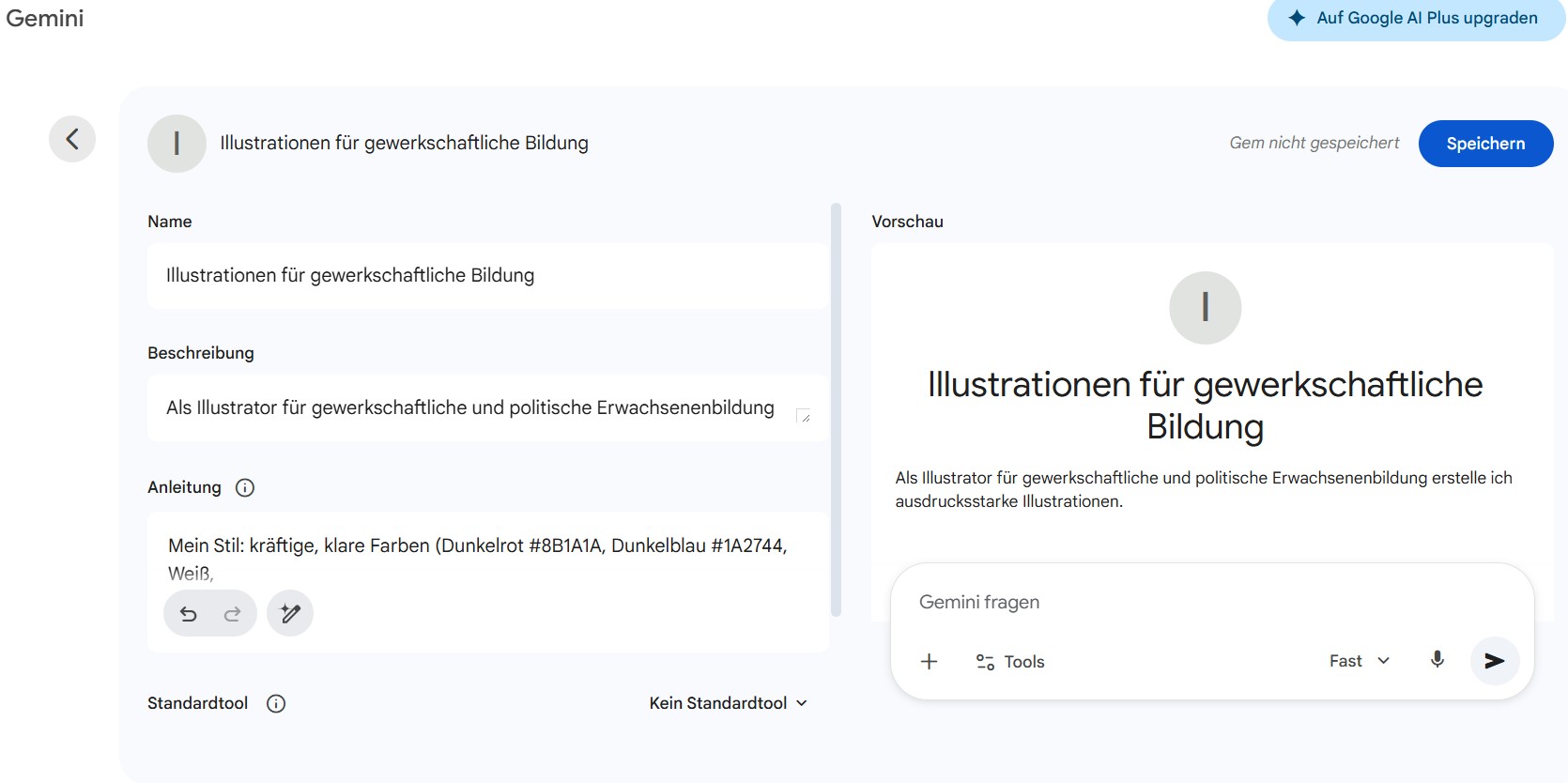
So nutzt du anschließend deinen Gem: Gem aufrufen, lose Bildidee eingeben (z.B. Kollektivvertragsverhandlungen, die soeben erfolgreich abgeschlossen wurden) und wenn nötig, wie hier beim ersten Entwurf , noch mit Bildbearbeitung verfeinern.
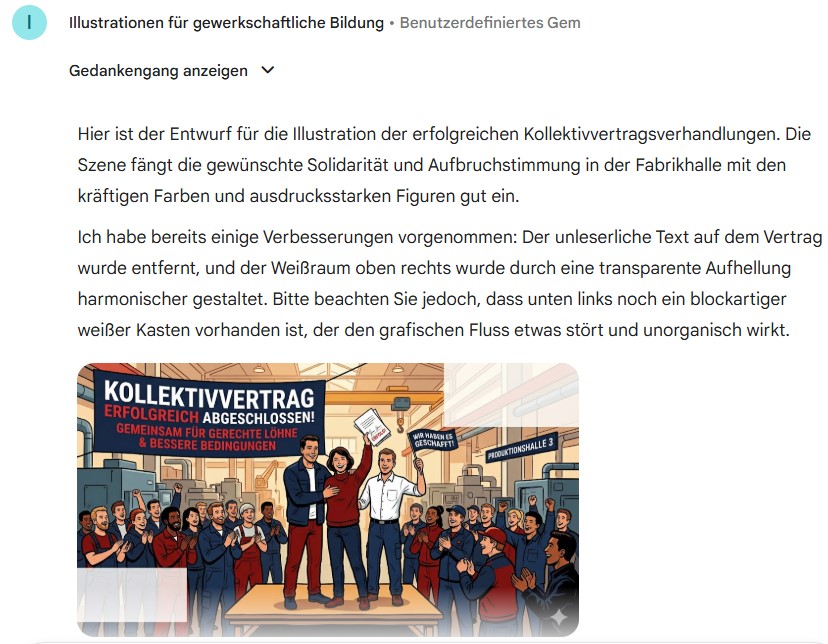
Kurzer kritischer Blick: Wo KI-Bilder oft scheitern
Ich erlebe das selbst: KI-Bilder wirken auf den ersten Blick toll. Auf den zweiten Blick sind alle Personen irgendwie gleich. Die Situation ist steril. Nichts daran fühlt sich nach lebendig an.
- Bilder zeigen unrealistische oder sterile Situationen
- Menschen wirken stereotyp oder austauschbar
- Visuelle Überladung lenkt vom Inhalt ab
Mein Testlauf: Würde ich dieses Bild auch ohne KI verwenden? Wenn nicht. Prompte noch einmal oder lasse es weg.
Fazit
KI ist nicht das zentrale Thema. Entscheidend ist, wie bewusst du Bilder in Lernmaterialien einsetzt. Ich merke das bei mir selbst: Wenn ich weiß, welche Funktion ein Bild erfüllen soll, wird auch der Prompt besser. Und das Bild und die Folie gewinnen an Wirkung statt an Dekomaterial.
Der eigentliche Hebel liegt also – wie so oft – nicht bei den Tools. Er liegt darin, dass du klar entscheidest: Warum brauche ich dieses Bild? Was soll es bei Lernenden auslösen?
Hast du schon einen Bildstil, den du konsequent in deinen Unterlagen verwendest oder entscheidest du das jedes Mal neu?
Teile deine Erfahrungen gerne in den Kommentaren. Oder deinen ersten Gem-Prompt.
Autor: Stefan Fersterer


Dieses Werk ist lizenziert unter einer Creative Commons Namensnennung-NichtKommerziell-Weitergabe unter gleichen Bedingungen unter gleichen Bedingungen 3.0 Österreich Lizenz.
Volltext der Lizenz