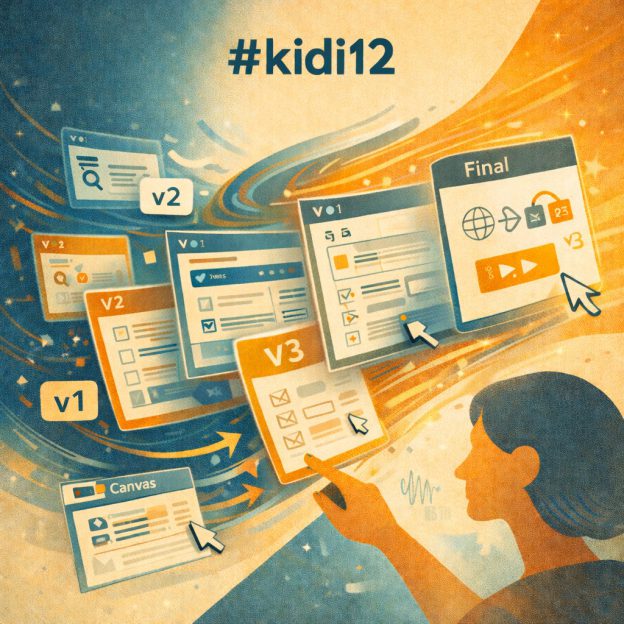
Du hast spontan eine klasse Idee für ein Lernmaterial, aber einfach zu wenig Zeit (und Lust) dich in neue Tools und Technik reinzutigern? Mit ein paar KI-Kniffen kannst du mittlerweile einige zeitraubende Planungsschritte überspringen, ein schnell sichtbares Erstprodukt erstellen und es dann iterativ weiterentwickeln, bis dein Qualitätsanspruch erfüllt ist.
Willkommen in der Welt von Vibe Learning/Coding. In diesem Beitrag zeigen wir Schritt für Schritt wie Lernmaterialien mit KI „im Flow“ entstehen.
| In diesem Beitrag erfährst du … 1. was Vibe Learning/Vibe Coding bei der Erstellung von rasch einsetzbaren (Lern)Produkten ausmacht. 2. wie du eine KI-Lösung wie ChatGPT, Gemini, Mistral oder Claude dazu „anleitest“, dass ein brauchbares Produkt entsteht. 3. warum das Sichtbare auch unseren Lernprozessen gut tut (Stichwort: Flow). 4. wie z. B. Quizzes, Mini-Lernspiele und selbstgesteuerte Lernstrecken entstehen. 5. Dos und Don’ts bei der Produkterstellung mit der KI. |
Was ist Vibe Learning/Coding?
Vibe Coding (oder Vibe Learning) meint: Du erstellst sichtbare, nutzbare Prototypen, ohne selbst programmieren zu müssen.
- Du steuerst das Ergebnis mit natürlicher Sprache (Tippen oder Audio).
- Die KI erzeugt z. B. HTML-Code für eine kleine Web-App.
- Du bekommst eine Vorschau, testest, verbesserst, testest wieder.
- Am Ende exportierst du das Produkt (z. B. als Website) oder teilst es als Link.
Wichtig: Hier geht’s nicht um „ein perfektes Endprodukt in einem Rutsch“, sondern um Iteration.
Erstversion → testen → verbessern → wieder testen.
Der „normale“ Chat vs. Canvas-Funktion
Du willst ein einseitiges Handout oder einen Arbeitsauftrag mit KI erstellen? Klar, das geht im klassischen Chat. Mühsam wird’s oft beim Exportieren (z. B. nach Word). Formatierungen gehen verloren, Hervorhebungen verschwinden, du kopierst hin und her.
Mit Canvas (z. B. in ChatGPT, Gemini oder Mistral) sparst du dir genau das:
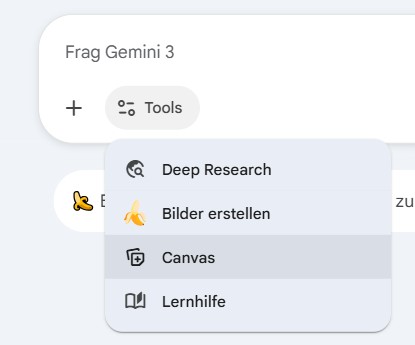
- Inhalte direkt im KI-Tool bearbeiten
- Saubere Dokument-Versionen bauen (statt Copy&Paste-Chaos)
- Am Ende PDF/Word herunterladen
- Oder bei HTML-Produkten: Vorschau / Download / Teilen
Ab hier beginnt der „Zauber“ der Lernprodukt-Erstellung abseits von klassischen Handouts.
Unsere Beispiel-Anwendung: „Erstelle mir ein Quiz“
Du möchtest ein interaktives Quiz als Vertiefungsmöglichkeit von Lerninhalten zur Verfügung stellen.
So gehst du vor
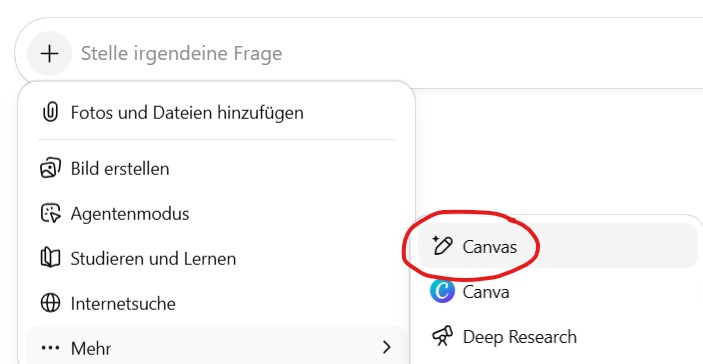
1) Aktiviere Canvas
In einem KI-Tool deiner Wahl (z. B. ChatGPT, Gemini oder Mistral).
2) Starte mit einem super einfachen Prompt
Erstelle ein Quiz im Stil der Millionenshow (Wer wird Millionär) mit steigendem Schwierigkeitsgrad zum Thema Betriebsrat Basics in Österreich.
3) Schau dir die Erstversion in der Vorschau an
Die KI erzeugt im Hintergrund eine Mini-App (als .html-Code). Klicke auf „Vorschau“ (oft rechts oben), teste die Erstversion und sammle erste Eindrücke.
4) Wenn du nur Text bekommst: hake nach
Manchmal liefert die KI zuerst nur Fragen als Text. Dann sag klar: Setze das als interaktive HTML-App mit Vorschau um.
5) Adaptiere Inhalt, Benutzerfreundlichkeit, Schwierigkeitsgrad
Verbessere das Produkt direkt im KI-Chat, z. B.:
- visuelle Darstellung (ruhiger, klarer, mobilfreundlich)
- zusätzliche Joker / Hinweise
- bessere Falschantworten (Distraktoren)
- andere Quellenbasis / Vertiefungslinks
- Schwierigkeitsgrad stärker staffeln
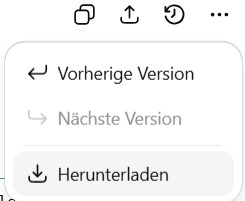
6) Teilen / Downloaden / Einbetten
Du hast (je nach Tool) typischerweise 3 Wege:
- Geteilter Link: Achtung – wer den Link hat, kann meist darauf zugreifen.
- Download als .html: Öffne die Datei im Browser (Chrome/Edge & Co.) und verteile sie.
- Code kopieren: In einen Text-Editor (z. B. Notepad) einfügen, als .html speichern, im Browser öffnen.
🔝 ZUSATZTIPP
Gib selbst vertrauenswürdige Quellen als Basis an oder nutze den Thinking- oder Deep Research Modus, um dir vor der App-Erstellung ein geeignetes Fragenset zusammenzustellen.
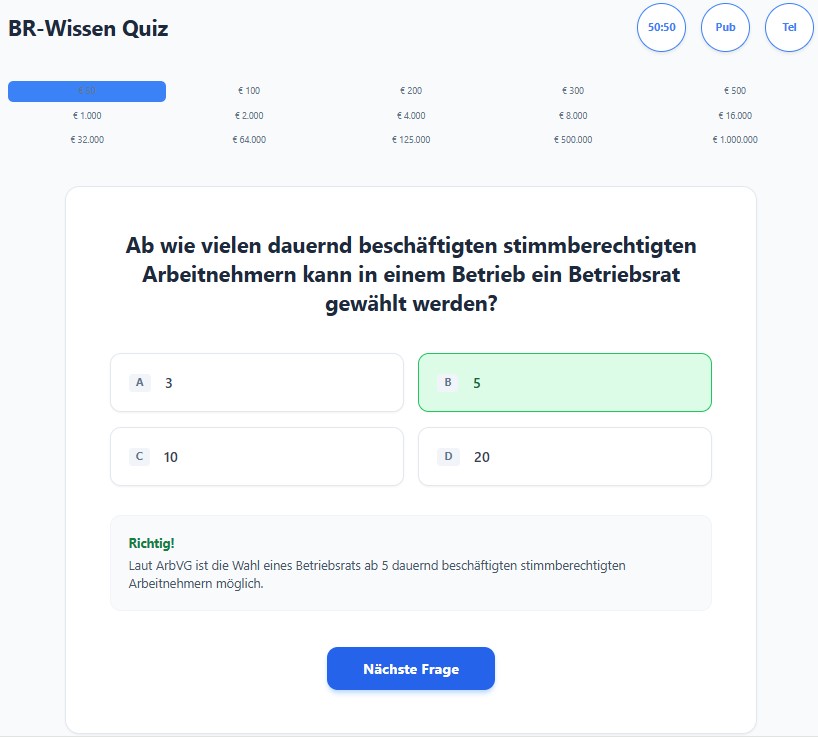
▶ Die Quiz-App Betriebsrat-Basics zum Ausprobieren
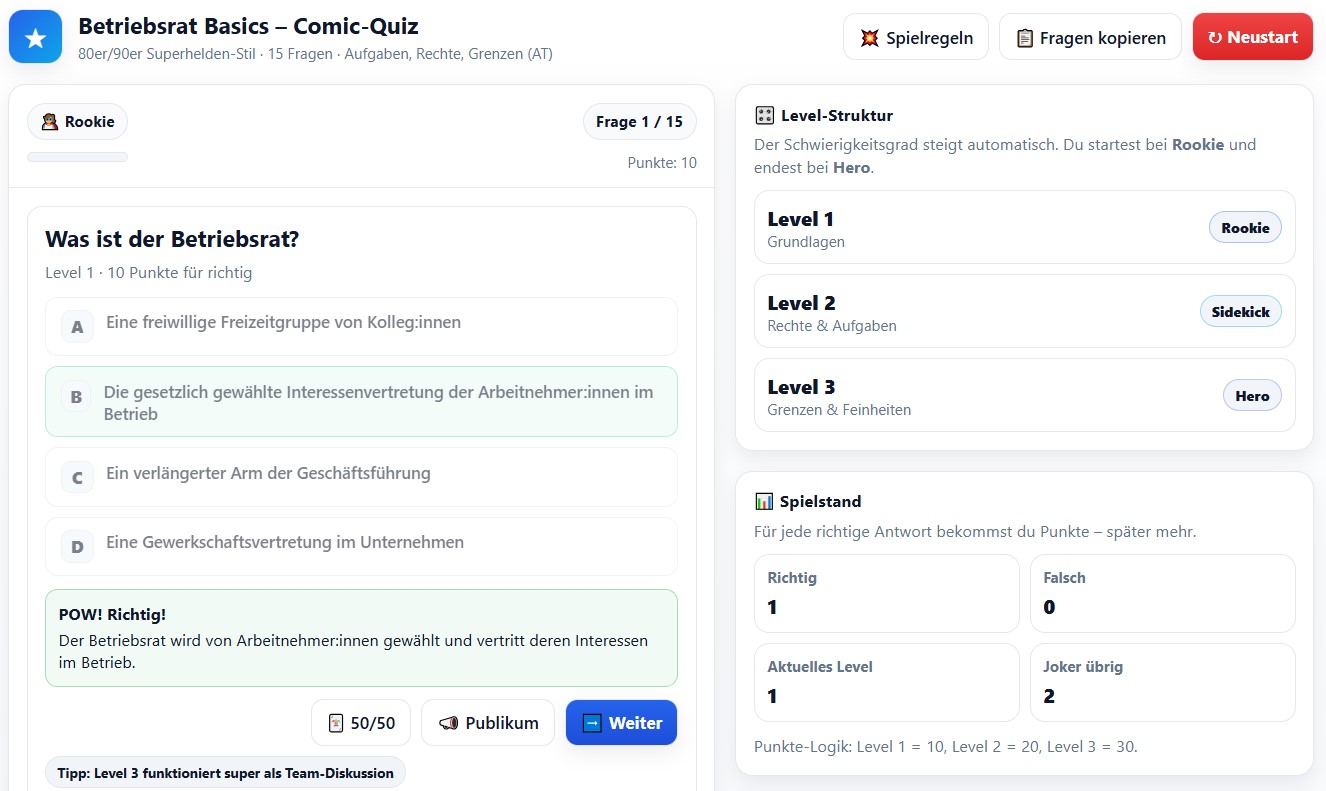
Wofür taugts? Und wofür nicht?
- Top geeignet: Selbstlern-/Vertiefungsoption, Partnerarbeit im Seminar, „zwischen zwei Terminen“.
- Weniger geeignet: Live-Spielen mit großer Gruppe, Rangliste, Winner-Logik → dafür sind Tools wie Particify oder Mentimeter besser.
Drei weitere Beispiele für Lernprodukte (als Prototypen)
Wenn du das Quiz-Prinzip einmal verstanden hast, kannst du sehr ähnliche Workflows für andere Lernprodukte nutzen.
1) Der interaktive Selbstcheck (Mini-Diagnose)
Wenn du statt „Wissensabfrage“ eher Reflexion und Transfer willst, ist ein Selbst-Check oft ein genialer nächster Schritt.
Er funktioniert asynchron, macht Spaß (weil man klickt statt liest) und liefert am Ende eine kurze, konkrete Empfehlung.
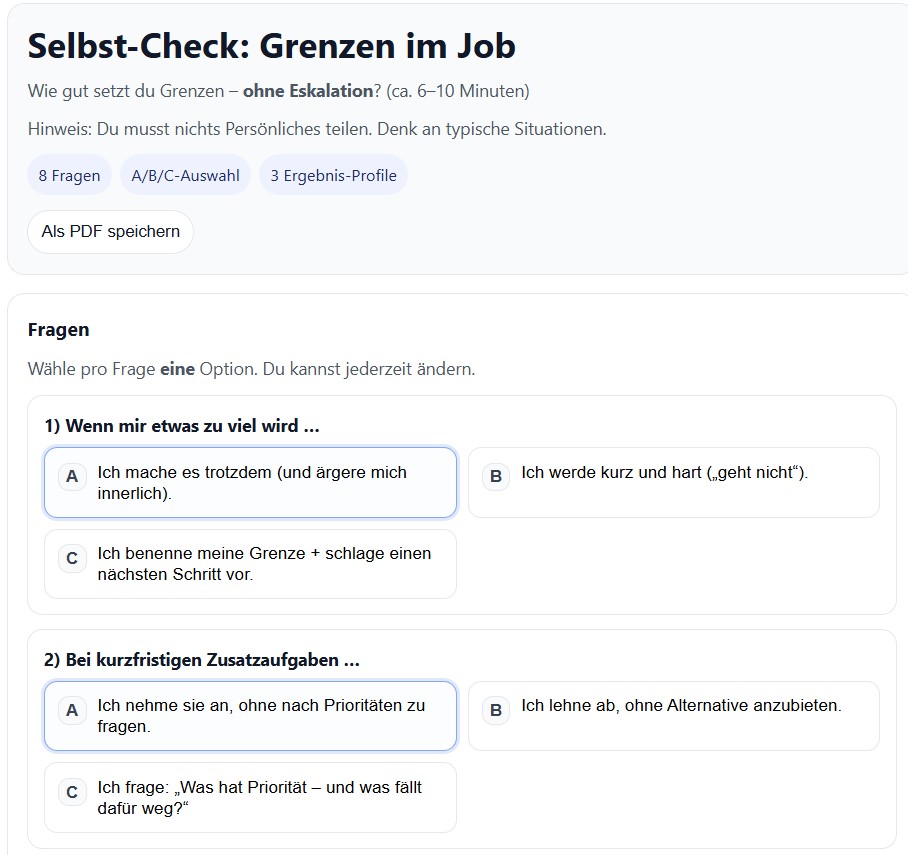
▶ Der Selbst-Check zu Grenzen im Job zum Ausprobieren
2) Der Mini-Lernpfad
Du möchtest Lernenden zur Vorbereitung, zwischen zwei Präsenzterminen oder zur Vertiefung einen übersichtlichen Lernpfad anbieten: mit kurzen Inputs, Praxisaufgaben, Reflexionsfragen oder einem Quiz.
Typischer Output: eine klare Single-Page-HTML-Seite, die gut am Handy funktioniert.
🆒 Hinweis: Claude erkennt meist ohne Canvas-Einstellung, dass es ein Produkt erstellen soll.
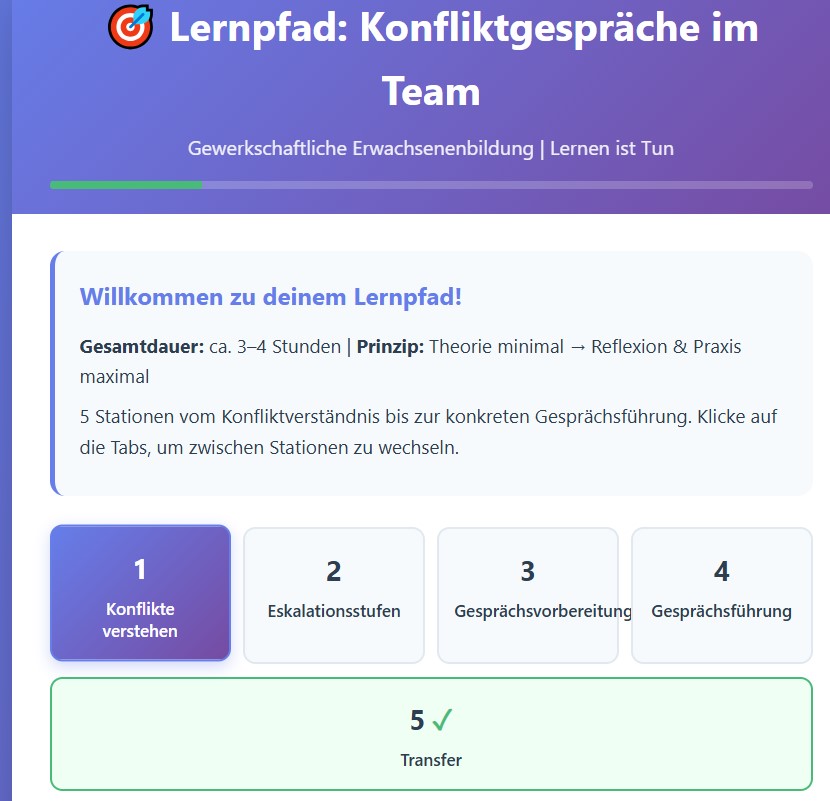
▶ Der Mini-Lernpfad zu Konfliktgesprächen zum Ausprobieren
3) Kleine Lernspiele
Baue kleine Lernspiele nach deinen Vorstellungen und teile sie mit Kolleg:innen und Lernenden.
Etwa zu „Krank im Job“ (Faktenwissen + Mythen). Die Grundlage ist wiederum der „Canvas“-Modus und ein guter Ausgangs-Prompt.
Erstelle eine Mini-Lernspiel-App als Jump & Run-Spiel im Stil von Super Mario Bros zum Thema Krank im Job: Krankmeldung, Entgeltfortzahlung, „ich bin eh online“. Zielgruppe: gewerkschaftliche Erwachsenenbildnerinnen in Österreich.
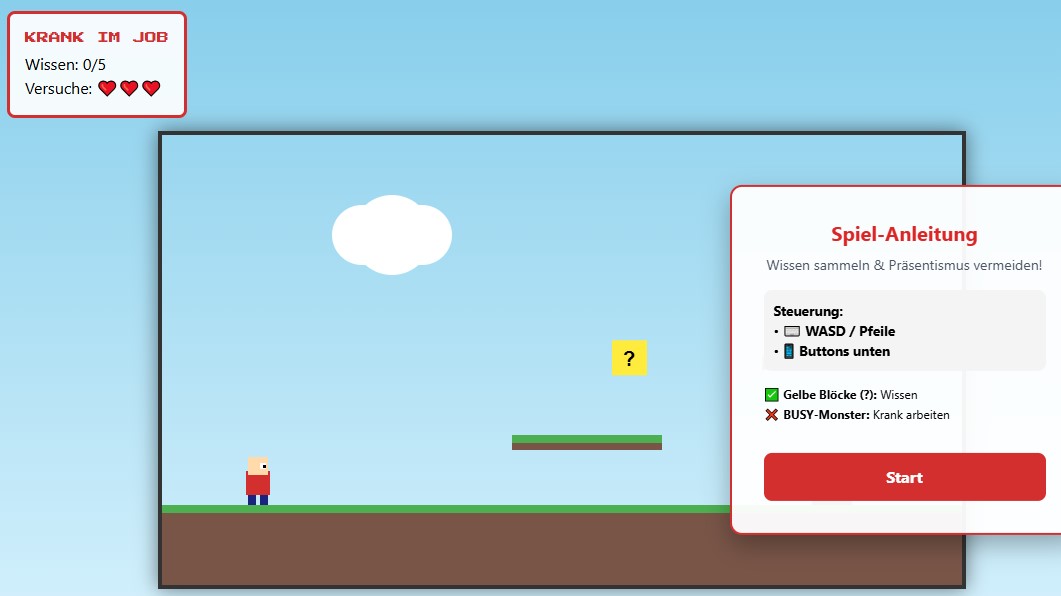
▶ Das Krank-im-Job-Spiel zum Ausprobieren
Warum macht „Vibe“ Spaß?
Das Produktentwickeln mit KI-Unterstützung löst etwas aus, das wir uns selbst und unseren Lernenden immer wünschen: Flow. Lernen im Tun.
Eine grobe Idee wird relativ rasch zu einem sichtbaren Produkt.
Idee → Ergebnis → Testen & Verbessern → Teilen & Nutzen
Du siehst sofort, was besser werden soll. Und kannst genau dort optimieren.
Dos und Don’ts: Das solltest du unbedingt beachten
🔺 Keine sensiblen oder persönlichen Daten verwenden (Fälle, Lernende, interne Infos). #kidi11 lesen lohnt sich dazu.
🔺 Prüfe inhaltliche Korrektheit: Genauigkeit, Fehler, Perspektivenlücken. Lass dich nicht vom schicken Design blenden.
🔺 Barrierefreiheit: Lesbarkeit, Kontrast, mobile Nutzung.
🔺 Kostenlose Versionen haben Limits (Chatlänge, Fehleranfälligkeit). Wenn du ans Limit kommst: Pause machen und später weiterprompten.
🔺 Fehler/Bugs passieren: lieber kleinere, nicht ganz perfekte Produkte nutzen, statt zu viele Funktionen einzubauen (Benutzerfreundlichkeit leidet schnell).
In 6 Schritten zu deinem Lernprodukt mit KI
- Nutze den Canvas Modus.
- Formuliere deinen Ausgangsprompt so simpel wie möglich, inklusive gewünschtem Ausgabeformat (Quiz, Website, Formular, Mini-App…).
- Betrachte den Erstentwurf kritisch. Teste auf verschiedenen Endgeräten und lass eine andere Person testen.
- Verbessere Inhalte, Quellenbasis, Design, Handhabung, Barrierefreiheit.
- Teile/Downloade dein Lernprodukt und sammle Feedback.
- Iteriere/verbessere weiter. Das ist der eigentliche Trick.
Los geht’s!
Teile gerne Erfahrungen und Ergebnisse in den Kommentaren!
Viel Flow beim Viben!
Autor: Stefan Fersterer
Lust auf mehr? Zu allen Beiträgen der Serie kommst du HIER!


Dieses Werk ist lizenziert unter einer Creative Commons Namensnennung-NichtKommerziell-Weitergabe unter gleichen Bedingungen unter gleichen Bedingungen 3.0 Österreich Lizenz.
Volltext der Lizenz