NotebookLM gehört für mich mittlerweile zum Alltag. Während ich den Geschirrspüler ausräume, höre ich mir eine Audio-Zusammenfassung an. Ich chatte mit Unterlagen oder lasse mir komplexe Sachverhalte erklären. Bisher habe ich das KI-Tool vor allem für mich selbst genutzt. Mittlerweile setze ich es auch in meinen Kursen ein: zur Vorbereitung auf eine Einheit oder zur Wiederholung danach. NotebookLM hat in den letzten Monaten nachgelegt: Videos, Infografiken, Präsentationen und Quiz sind neu dazugekommen. Was davon taugt wirklich für die Bildungsarbeit? Wir machen den Stresstest.
⚠️ Datenschutz-Hinweis: In der kostenlosen Version werden Nutzungsdaten an Google übermittelt. Sensible oder personenbezogene Daten gehören nicht in hochgeladene Quellen. Für institutionelle Nutzung kann die kostenpflichtige Enterprise-Variante sinnvoll sein. Im geteilten Notebook sollten außerdem nur eigene Materialien oder frei lizenzierte Quellen verwendet werden – das Teilen urheberrechtlich geschützter Inhalte ist rechtlich nicht abschließend geklärt.
Was NotebookLM für die Bildungsarbeit leistet
Was ich an NotebookLM schätze: Ich kann Kursmaterialien maßschneidern. Ich lade Dateien hoch, die ich für relevant halte, und stelle das Notebook dann schreibgeschützt meinen Teilnehmer:innen zur Verfügung. Ich steuere, welche Materialien die Grundlage bilden – und Teilnehmer:innen haben trotzdem viele Möglichkeiten, das Material eigenständig zu erschließen. Jemand hört lieber ein Audio, jemand anderes arbeitet lieber mit einer Mindmap oder stellt direkte Fragen im Chat.
Drei Einsatzszenarien
- Vor dem Seminar: Teilnehmende erhalten das Notebook zur Vorbereitung. Sie können ein Thema per Chat, Audio, Mindmap oder Video erkunden.
- Im Seminar: Eigenständige Recherche und Arbeit innerhalb geprüfter Quellen.
- Nach dem Seminar: Das Notebook bleibt als Nachschlagewerk und zur Wiederholung.
Welche Funktion eignet sich wofür?
Im Bereich „Studio“ sind zahlreiche Funktionen aufgelistet, wie NotebookLM Material aufbereiten kann – von Audio über Videoübersicht, Mindmaps, Berichte, Karteikarten, Quiz, Infografik, Präsentation oder Datentabelle.
Für unser Beispiel habe ich das VÖGB-Skriptum zu den Mitbestimmungsrechten des Betriebsrats als Quelle hochgeladen.
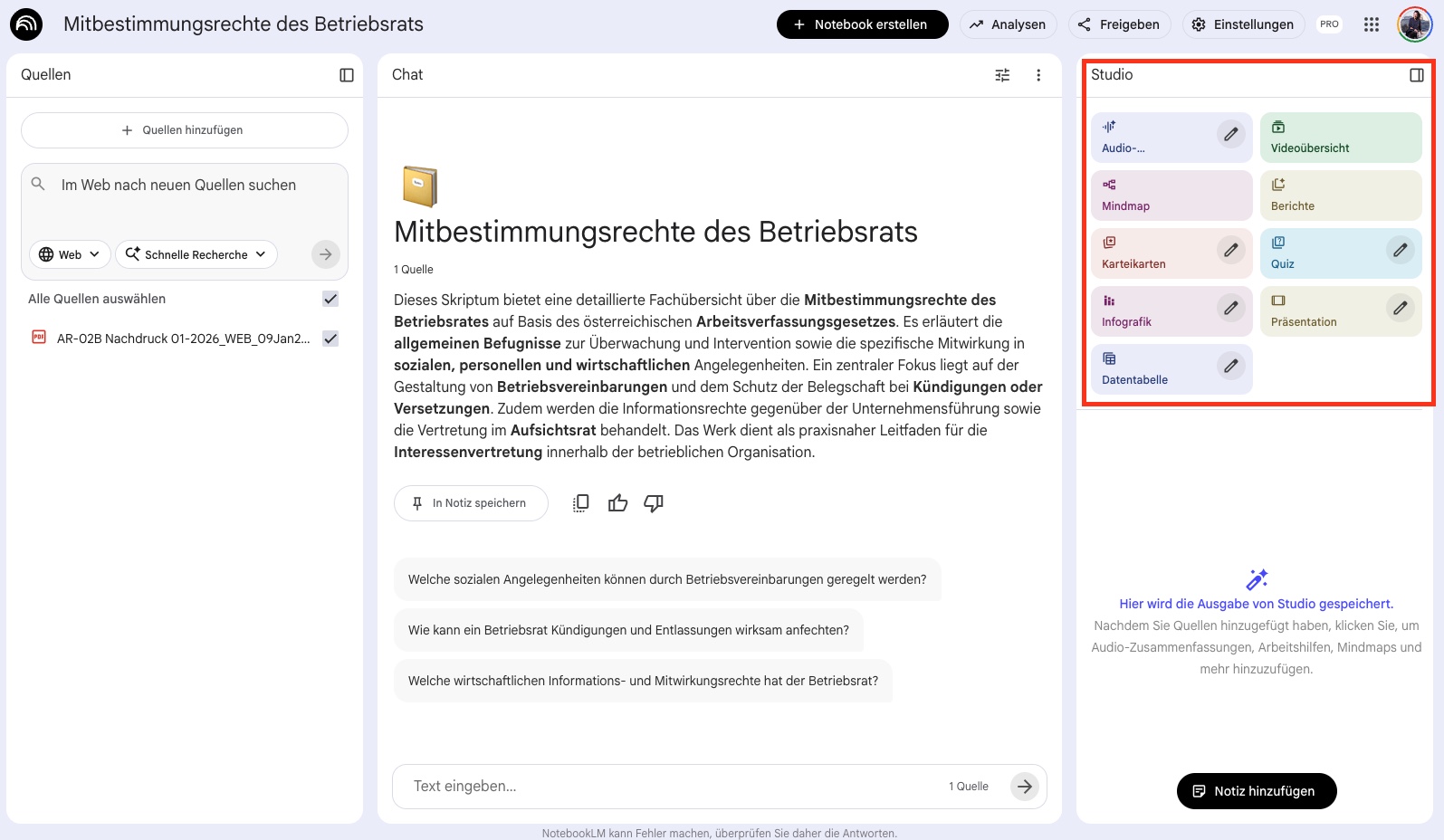
Hier eine kurze Orientierung, bevor ich die einzelnen Funktionen vorstelle:
- Audio: ideal zur Vorbereitung – niederschwellig, mehrsprachig, auch unterwegs nutzbar
- Quiz & Karteikarten: gut für die Wiederholung nach dem Seminar oder um Vorwissen zu aktivieren
- Mindmaps & Berichte: gut für die strukturierte Erschließung komplexer Inhalte
- Infografiken & Präsentationen: brauchbare Rohentwürfe, aber Nacharbeit nötig
- Videos: visueller Einstieg, aber noch klar im Entwicklungsstadium
1. Audio-Zusammenfassungen
Die Audio-Funktion war mein erster Einstieg in NotebookLM – und sie ist die, die ich am häufigsten nutze. Die Qualität der Gespräche ist deutlich besser als noch vor einem Jahr. Ich kann zwischen mehreren Gesprächsformaten wählen: Zusammenfassung, detaillierte Analyse, kritische Bewertung oder offene Diskussion. Neu ist die Mehrsprachigkeit: Podcasts lassen sich in verschiedenen Sprachen generieren. Für Lerngruppen mit unterschiedlichen Erstsprachen kann das den Zugang zu Inhalten erheblich erleichtern.
In meinen Kursen habe ich erlebt, dass besonders die Audio-Funktion Hemmschwellen vor dem Lernmaterial abbaut. Auch bei Teilnehmenden, die KI-Tools gegenüber skeptisch sind.
So funktioniert’s:
- Bei „Audio“ auf das Stift-Symbol klicken
- Format, Fokus, Sprache und Länge auswählen
- Inhaltliche Vorgaben mittels Prompt festlegen
- Generieren und bei Bedarf mit Prompt nachschärfen

Beispiel-Prompt zum Anpassen des Gesprächs
Rolle: Ihr seid zwei Jurist:innen mit didaktischer Expertise für die Ausbildung österreichischer Betriebsräte. Euer Gespräch basiert auf dem Skriptum „Mitbestimmungsrechte des Betriebsrates“. Eure Sprache ist sachlich, fachlich fundiert und nutzt konsequent die Begriffe des Skriptums.
Thema: „Der Werkzeugkasten des Betriebsrats – Die Mitwirkungsrechte nach dem ArbVG.“
Aufgabe: Analysiert die im Skriptum behandelten Mitwirkungsrechte in der dort vorgegebenen, logischen Abfolge.
Ergebnis
- Reinhören: Gespräch als Diskussion in NotebookLM
- Reinhören: Gespräch als detaillierte Analyse in NotebookLM
⚠️ Wichtig: KI tendiert zu positiven Einschätzungen
Das gilt für alle generierten Inhalte. KI bewertet Sachverhalte von sich aus eher wohlwollend, kritische Perspektiven entstehen selten von selbst. Wer ein kritisches Fachgespräch will, muss das explizit per Prompt definieren.
2. Quiz und Karteikarten
NotebookLM generiert aus den hochgeladenen Quellen Quizfragen mit vier Antwortmöglichkeiten. Standardmäßig sind es zehn Fragen. Per Prompt lässt sich anpassen: Anzahl der Fragen, Schwierigkeitsgrad, thematischer Fokus und didaktisches Vorgehen.
Besonders hilfreich: Zu jeder Frage gibt es einen Tipp. Bei richtiger Antwort erscheint ein Erklären-Button – ein Klick öffnet im Chat eine Erklärung und zeigt die Quelle im hochgeladenen Material an.

So funktioniert’s:
- Im Studio-Bereich „Quiz“ auswählen
- Anzahl der Fragen und Schwierigkeitsgrad einstellen
- Bei Bedarf die Quizeinstellungen per Prompt anpassen (Fokus, Schwierigkeit, Didaktik)
- Quiz generieren und fachlich prüfen
Beispiel-Prompt zum Anpassen des Quiz
Erstelle ein Quiz zum Thema Mitbestimmungsrechte des Betriebsrats. Die Fragen sollen für Betriebsratsmitglieder ohne juristische Vorkenntnisse geeignet sein und sich auf praxisrelevante Situationen konzentrieren. Mittlerer Schwierigkeitsgrad.
Das Ergebnis
- Ausprobieren: Quiz in NotebookLM
- Ausprobieren: Lernkarten in NotebookLM
3. Erklärvideos erstellen
NotebookLM kann aus hochgeladenen Materialien kurze Erklärvideos generieren, mit Grafiken, Zeitachsen und eingeblendetem Text.
So funktioniert’s:
- Im Studio-Bereich auf ‚Video‘ klicken
- Videoformat, Sprache und Design auswählen
- Inhaltlichen Fokus per Prompt anpassen (optional)
- Generieren und fachlich prüfen

Als Format habe ich Erklärvideo gewählt in deutscher Sprache und mit automatischer Designwahl. Da ich nur bestimmte Inhalte im Video erklärt haben möchte, habe ich die Einstellungen per Prompt angepasst:
Beispiel-Prompt zum Anpassen des Videos
Erstelle ein Erklärvideo zum Thema ‚Eskalationsstufen der Mitbestimmung in sozialen Angelegenheiten‘ auf Basis des Skriptums AR-02B.
Inhaltlicher Ablauf:
1. Das Fundament (§ 89): Ueberwachungsrecht als Basis der BR-Arbeit
2. Stufe 1 (§ 96): Notwendige Mitbestimmung, Veto-Recht des Betriebsrats
3. Stufe 2 (§ 96a): Ersetzbare Mitbestimmung (Schlichtungsstelle)
4. Stufe 3 (§ 97): Erzwingbare Betriebsvereinbarung
Das Ergebnis:
⚠️ Einschätzung
Das Video ist weit weg von perfekt und für ein echtes Erklärvideo zu statisch. Videos und Audios beginnen oft mit langen Einleitungen. Das lässt sich mit einem Prompt beheben: „Starte ohne Einleitung, komme gleich zur Sache.“ Die Qualität wird sich noch deutlich verbessern, Google entwickelt das Tool erkennbar schnell weiter. Im Moment würde ich die Videos im Seminar aber noch nicht einsetzen.
4. Infografiken erstellen
Infografiken unterstützen beim Verständnis komplexer Strukturen und Zusammenhänge. In NotebookLM lassen sie sich direkt aus den Quellen generieren und als Bild exportieren.
So funktioniert’s:
- Im Studio-Bereich bei „Infografik“ auf das Stift-Symbol klicken
- Sprache, Format, Design und Detailtiefe auswählen
- Inhaltliche Vorgaben per Prompt eingeben
- Ergebnis als Bild exportieren und bei Bedarf in Canva nachbearbeiten

Beispiel-Prompt zum Anpassen der Infografik
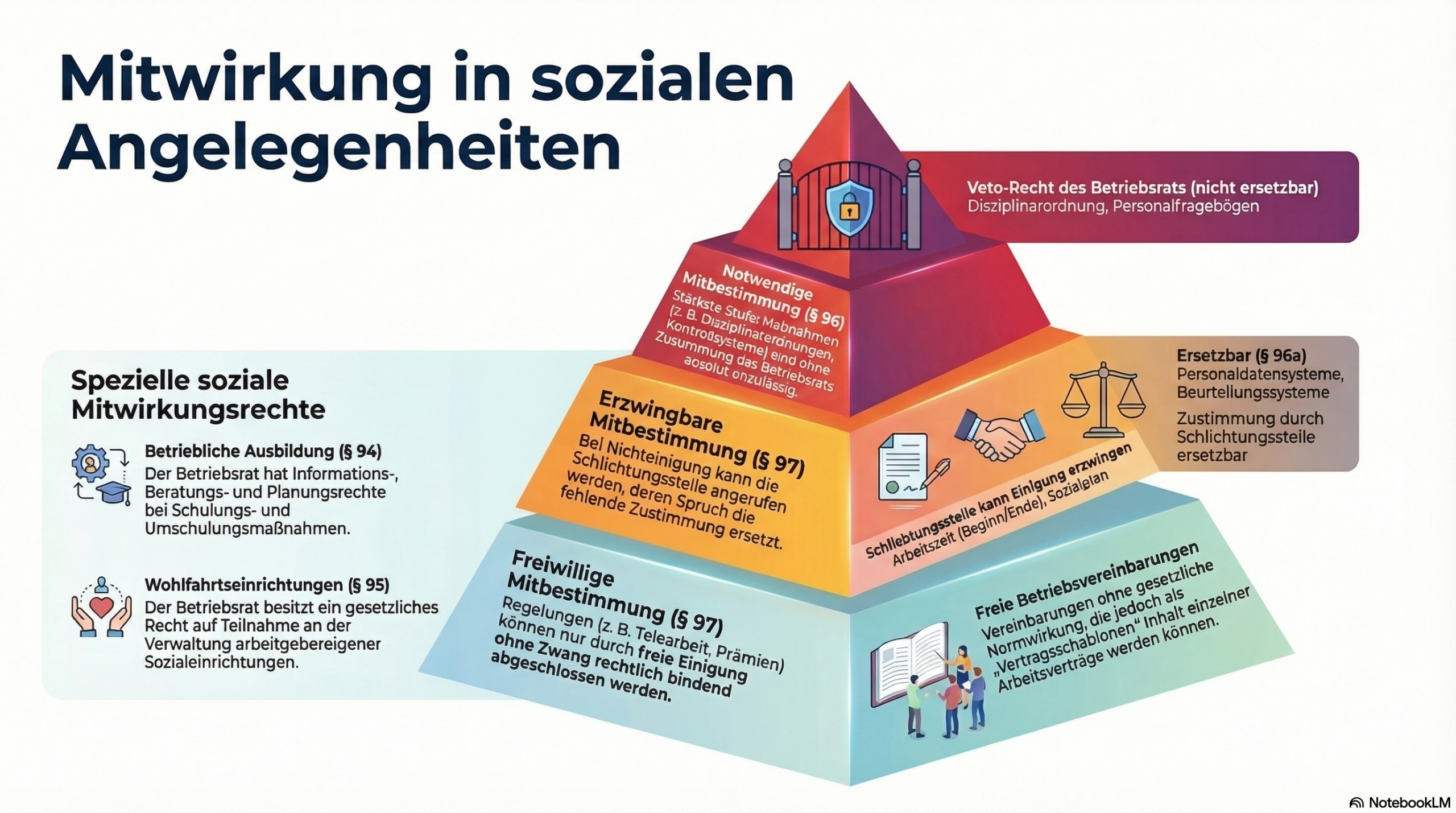
Erstelle eine Infografik mit dem Titel: „Mitwirkung in sozialen Angelegenheiten“ Basis: Skriptum AR-02B, Seiten 18 bis 27.
Ziel: Eine klare Übersicht über die „Machtstufen“ des Betriebsrats.
Das Ergebnis:
⚠️ Einschätzung
Grafiken und Präsentationen haben oft diesen typischen KI-Look. Wer einfach auf „Grafik generieren“ klickt, bekommt jedes Mal dieselbe Ästhetik. Mittels Prompt lässt sich das teilweise steuern, aber eben nicht vollständig. KI-Infografiken enthalten außerdem häufig Textfehler. Das Ergebnis ist ein Bild und kann nicht direkt in NotebookLM bearbeitet werden. Was funktioniert: die Infografik in Canva hochladen, dort Textfehler korrigieren, Farben ändern oder Logo ergänzen.
5. Präsentationen erstellen
NotebookLM generiert aus den Quellen Präsentationsfolien. Das Standardergebnis ist meistens überladen: zu viel Text auf einer Folie, zu viele Farben, unterschiedliche Schriftarten und -größen. Mit einem gezielten Prompt verbessert sich das deutlich. Was ebenfalls funktioniert: einen Screenshot des gewünschten Foliendesigns als Quelle hochladen und das Tool anweisen, sich daran zu orientieren.
So funktioniert’s:
- Im Studio-Bereich bei „Präsentation“ auf das Stift-Symbol klicken
- „Folien für Vortragende“ auswählen
- Inhalte und Design mittels Prompt anpassen
- Optional: Screenshot des gewünschten Designs als zusätzliche Quelle hochladen
- Als PowerPoint exportieren und dort weiterbearbeiten
Beispiel-Prompt zum Anspassen der Inhalte
Erstelle Präsentations-Folien zum Thema Mitwirkungsrechte des Betriebsrats mit folgender Struktur:
Teil 1: Was sind Mitwirkungsrechte? (Überblick)
Teil 2: Die drei Stufen der Mitbestimmung in sozialen Angelegenheiten
Teil 3: Praxisbeispiele: Wann greift welches Recht?
Teil 4: Häufige Fehler und wie man sie vermeidet
Nur Stichworte, keine langen Texte.
Verwende den hochgeladenen Screenshot als Designvorgabe (Farben, Logo).
Ergebnis: Präsentation in NotebookLM anzeigen
![Titelfolie einer NotebookLM-Präsentation mit orangem Hintergrund und bunten 3D-Würfeln mit Sprechblasen-Icons. Text: „[Arbeitsrecht kompakt] – Betriebsverfassung 2: Mitbestimmungsrechte des Betriebsrates. Werkzeuge und Rechte für die Praxis." Logos von VÖGB und AK Österreich oben rechts.](https://blog.refak.at/blog/wp-content/uploads/2026/03/NotebookLM_Präsentation_Slide1-1024x572.png)
⚠️ Einschätzung
Präsentationen können selten 1:1 übernommen werden. Tippfehler und Schriften-Wirrwarr schleichen sich gern ein. Als Ausgangspunkt und Strukturhilfe sind die Präsentationsfolien aber nützlich. Die Folien lassen sich als PowerPoint-Datei herunterladen und dort fertigstellen.
Fazit: Was lohnt sich wirklich?
Wenn ich nur eine Funktion empfehlen müsste: Audio. Die Gespräche funktionieren recht zuverlässig, niederschwellig und mehrsprachig. Sie eignen sich gut als Einstieg in ein neues Thema. Danach kommen Quiz und Karteikarten: Beide funktionieren gut und bringen auch didaktischen Nutzen, besonders zur Wiederholung. Infografiken und Präsentationen sind brauchbare Rohentwürfe, aber nicht ohne Nacharbeit verwendbar. Videos würde ich im Moment noch nicht direkt in Kursen einsetzen. Dafür sind sie zu statisch und holprig. Berichte, Datentabellen und Mindmaps nutze ich ebenfalls regelmäßig, auch wenn sie in diesem Beitrag nicht im Vordergrund stehen. Was mich bei NotebookLM grundsätzlich überzeugt: Ich steuere die Quellen, mit denen Teilnehmer:innen aktiv arbeiten. Das ist der entscheidende Unterschied zu einem allgemeinen KI-Chatbot.
Hier geht’s zum ersten kidi-Beitrag über NotebookLM (Juni 2025):
Mit KI Lernbarrieren ueberwinden (#kidi_04)
Autor:in: Irene Steindl
Lust auf mehr? Zu allen Beiträgen der Serie kommst du HIER!


Dieses Werk ist lizenziert unter einer Creative Commons Namensnennung-NichtKommerziell-Weitergabe unter gleichen Bedingungen unter gleichen Bedingungen 3.0 Österreich Lizenz.
Volltext der Lizenz